Stay informed
Subscribe to our newsletter if you'd like to stay informed about Shoutem Extensions and Shoutem UI Toolkit.
Each extension has 3 different types of settings that can be used by application owners. Application owners set these settings in Settings pages to customize functionality of the extension.
Before we dive into settings types, let’s refresh our memory on extension concepts:
extension installation.shortcut instances, and each of them can be added more than once to the app.layouts.Settings pages are web pages written by extension developers, and they appear in Shoutem builder. Their purpose is to enable application owners extension customizations through settings. Check the tutorial on how to create a settings page for more info. Settings pages are exported via the pages field in extension.json and can be used on 3 different places which determine settings type.
Extension settings - Single global settings for the extension installation, placed in settingsPages in the root of extension.jsonShortcut settings - Shortcut instance settings, placed in settingsPages in the shortcut objectScreen settings - Settings of the layout presented by the screen, placed in settingsPages in the screen object.Each settings can have its default value, so you don’t need to check if the setting is undefined. This default value is defined in settings fields, which is adjacent to settingsPage(s) fields, for every settings type.
Settings can be manipulated using various functions available in the @shoutem/builder-sdk package.
Extension settings are global settings shared throughout all extension parts within an extension installation.
#file: extension.json
{
  "shoutem": "1.0",
  "name": "restaurants",
  "version": "0.0.1",
  "title": "Restaurants",
  "settingsPages": [{
    "page": "@.General",
    "title": "General settings",
  }, {
    "page": "@.Sounds",
    "title": "Sounds"
  }],
  "settings": {
    "website": "www.example.com",
    "onRowTapSound": false
  },
  "pages": [{
    "name": "General"
  }, {
    "name": "Sounds"
  }]
}
Settings pages meant for manipulating extension settings can be found in the Extensions tab for that extension. We call them extension settings pages.
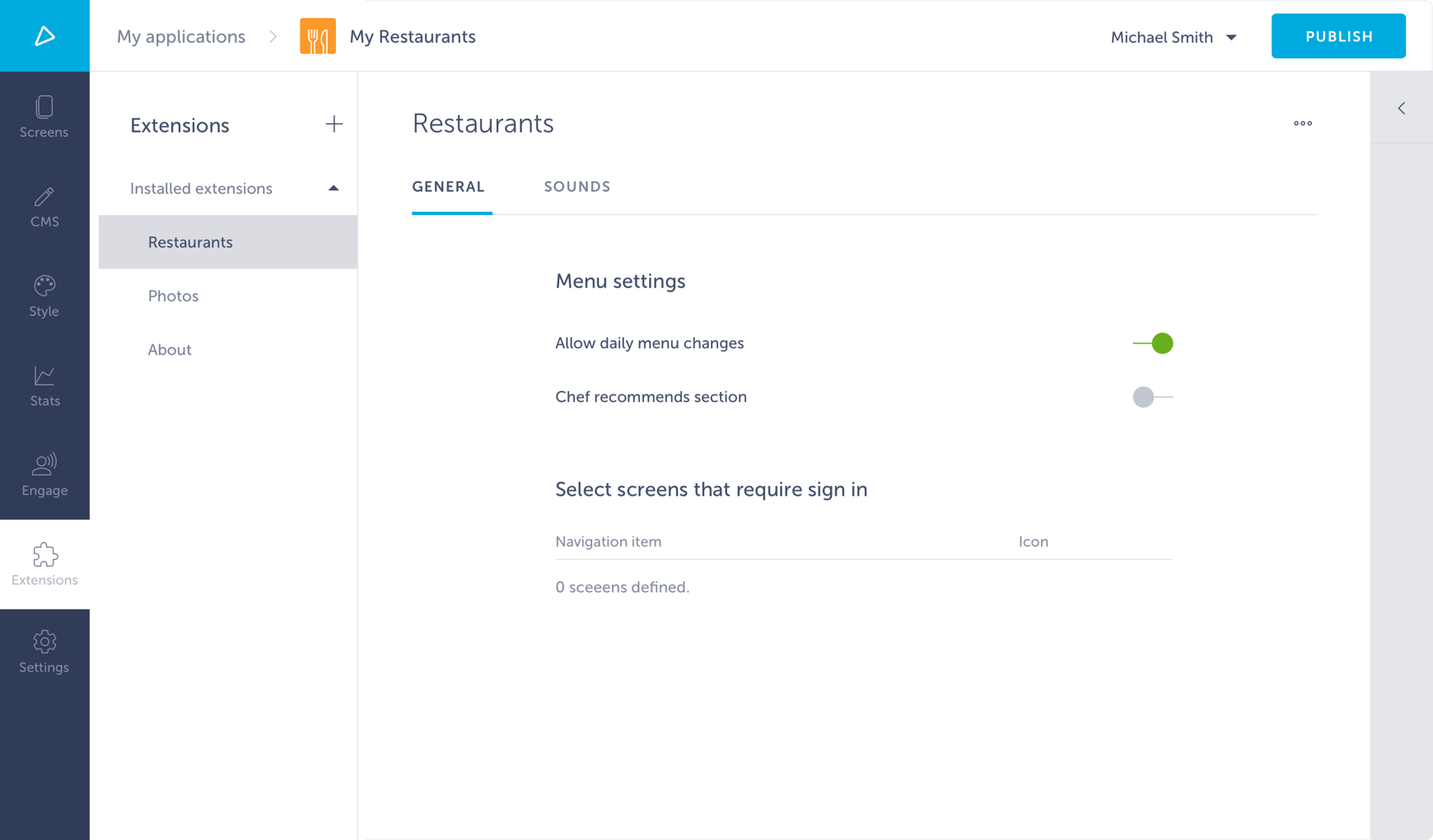
Properties received to the root extension settings page component are:
extension: Extension object with fields:
name: Extension nameversion: Extension versiontitle: Extension titlesettings: Extension global settingsTo set extension settings, use setExtensionSettings from @shoutem/builder-sdk. Although extension settings can be manipulated from any settings page, for maximum user experience, do it only in extension settings pages.
Each screen that is connected to the state can access extension settings. They can be found in props, specifically in props.extension.settings.
Shortcut settings are settings shared throughout all the screens that were navigated to from the starting screen of the shortcut instance.
#file: extension.json
{
  "shoutem": "1.0",
  "name": "restaurants",
  "version": "0.0.1",
  "title": "Restaurants",
  "shortcuts": [{
    "name": "RestaurantsList",
    "title": "Restaurants",
    "screen": "@.list",
    "settingsPages": [{
      "page": "shoutem.cms.CmsPage",
      "title": "Content",
      "parameters": {
        "schema": "@.Restaurants"
      },
    }, {
      "page": "@.RestaurantsPage",
      "title": "Settings"
    }],
    "settings": {
      "headerTitle": "RESTAURANTS"
    }
  }],
  "dataSchemas": [{
    "name": "Restaurants",
    "path": "server/schemas/Restaurants.json"
  }],
  "pages": [{
    "name": "RestaurantsPage"
  }],
}
Settings pages meant for manipulating shortcut settings can be found next to app structure in the Screens tab. We call them shortcut settings pages. Namely, for this example, there should be Content and Settings.
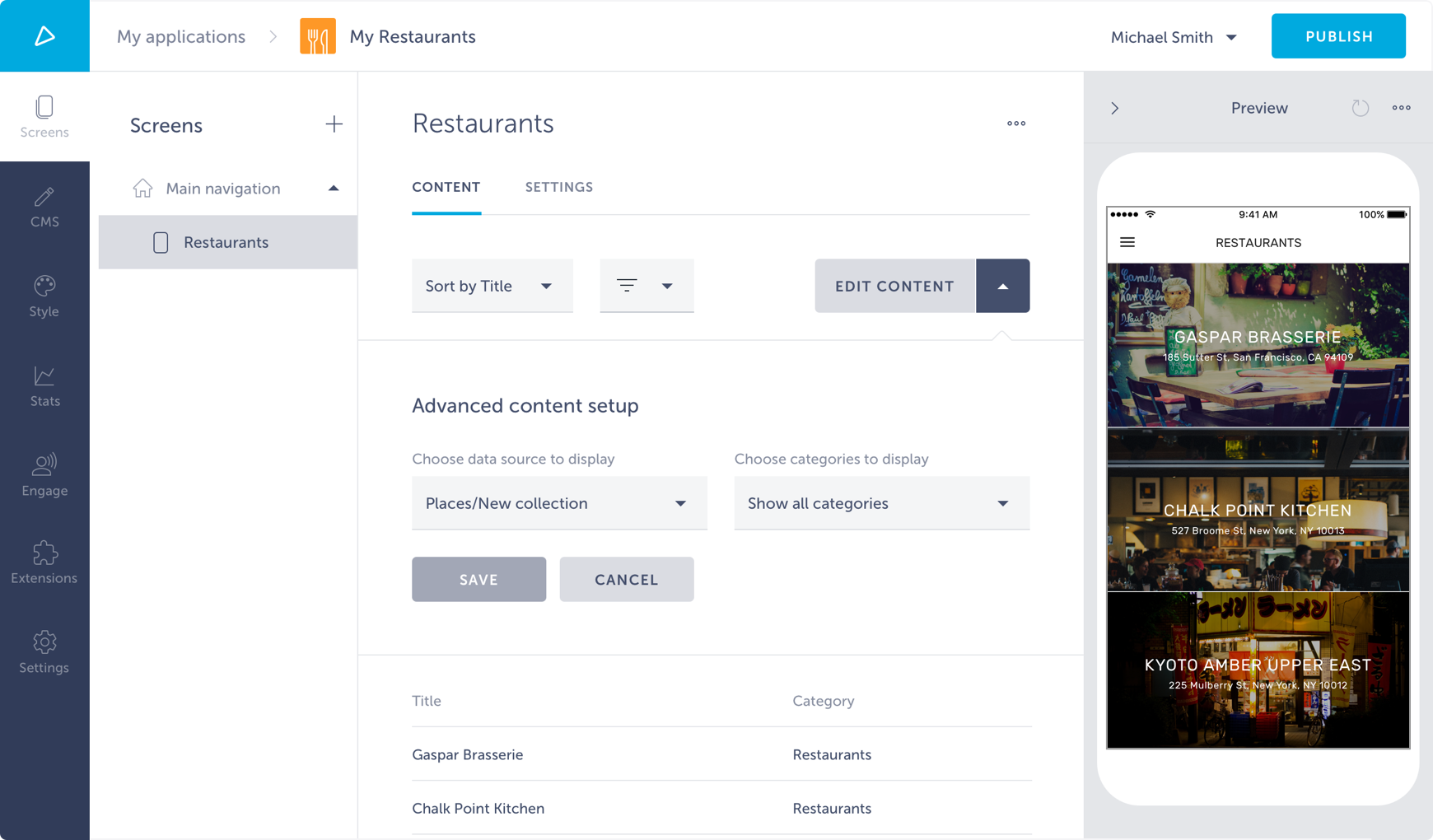
Properties received to root shortcut settings page component are:
extension: Extension object with fields:
name: Extension nameversion: Extension versiontitle: Extension titlesettings: Extension global settingsshortcut: Shortcut instance object with fields:
name: A shortcut’s nametitle: A shortcut’s titlesettings: A shortcut instance settingsscreens: Array of screen objects, each containing:
type: Type of screen that has alternative layouts (that’s original screen’s name)name: Name of the layout that will be shownsettings: Screen settings (shared among all layouts)To set extension settings, use setShortcutSettings from @shoutem/builder-sdk. Although shortcut settings can be manipulated from both the shortcut and the screen settings page, for maximum user experience, do it only from the shortcut settings pages.
Each screen that is connected to the state can access shortcut settings. They can be found in props, specifically in props.shortcut.settings.
Screen settings are layouts settings that hold information specific for that layout. Check the tutorial for alternative layouts to get a better understanding on difference between screen and layouts.
#file: extension.json
{
  "shoutem": "1.0",
  "name": "restaurants",
  "version": "0.0.1",
  "title": "Restaurants",
  "shortcuts": [{
    "name": "RestaurantsList",
    "title": "Restaurants",
    "screen": "@.list"
  }],
  "screens": [{
    "name": "list",
    "title": "List of restaurants",
    "settingsPage": {
      "title": "Settings",
      "page": "@.ListSettings"
    },
    "settings": {
      "groupByStartingLetter": false
    }
  }, {
    "name": "grid",
    "extends": "@.list",
    "title": "Grid of restaurants",
    "settingsPage": {
      "title": "Settings",
      "page": "@.GridSettings"
    },
    "settings": {
      "gridCellsOfSameHeight": true
    }
  }]
  "pages": [{
    "name": "ListSettings"
  }, {
    "name": "GridSettings"
  }],
}
There’s only 1 settings page per screen for manipulating screen settings. It’s located in the Layout shortcut settings page, under the layout selector, when that screen is selected as the desired layout.
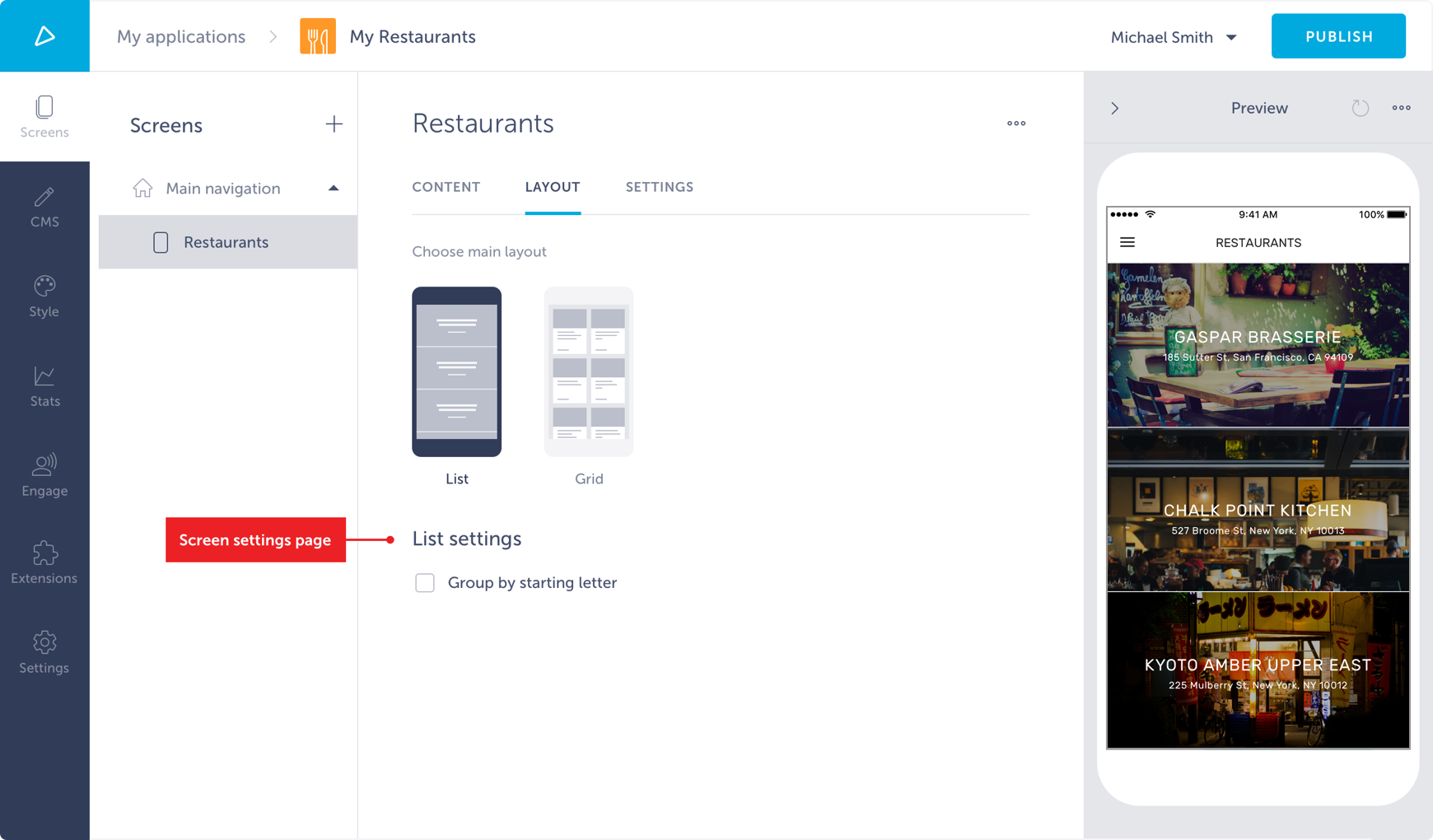
Properties received to root shortcut settings page component are:
extension: Extension object with fields:
name: Extension nameversion: Extension versiontitle: Extension titlesettings: Extension global settingsshortcut: Shortcut instance object with fields:
name: A shortcut’s nametitle: A shortcut’s titlesettings: Shortcut instance settingsscreens: Array of screen objects, each containing:
type: Type of screen that has alternative layouts (that’s original screen’s name)name: Name of the layout that will be shownsettings: Screen settings (shared among all layouts)screen: Screen object with fields:
name: Screen’s name (which is also currently active layout screen)title: Screen’s titlesettings: Screen settings (shared among all layouts)To set screen settings in settings page, use setScreenSettings from @shoutem/builder-sdk. Screen settings can only be manipulated in screen settings page and using these functions elsewhere will fail. Notice that settings inside of screen are in shared namespace, which means that multiple screens which act as different layouts share these settings. If keeping separate namespace per screen is important for you, you can save the settings under key of screen name.
Each screen connected to the state can access shortcut layouts settings. They can be found in props, specifically in props.screen.settings.